SSD 추천 2026, 용도와 예산에 맞게 딱 정리했습니다
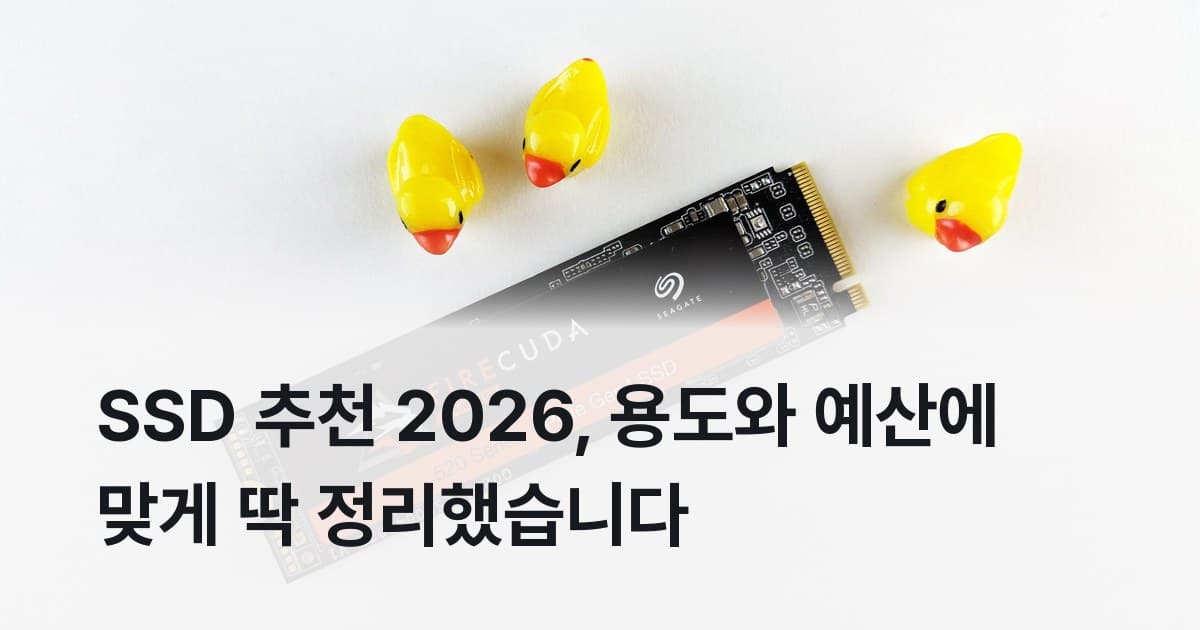
SSD 추천 2026을 찾아오셨다면, 먼저 이것 하나만 짚고 가자. SSD 사러 갔다가 규격 얘기에 막혀본 적 있죠? M.2면 다 같은 M.2인 줄 알았는데 NVMe냐 SATA냐를 따지고, PCIe가 Gen3인지 Gen4인지까지 확인해야 한다는 걸 알게 되는 순간 살짝 막막해지거든요.
이 글에서는 그 고민을 한 번에 끝내려 한다. SSD 업그레이드 과정을 처음 확인부터 설치 이후까지 순서대로 짚어놨으니, 지금 어느 단계에 있는지 파악하고 필요한 부분만 읽어도 된다.
1단계, 내 기기가 어떤 슬롯인지 먼저 알아야 한다
돈부터 쓰지 말고 이것만 먼저 확인하자. 비싼 NVMe SSD를 샀는데 기기가 SATA밖에 지원 안 해서 인식이 안 되거나 속도가 그대로인 사고가 생각보다 많다. 외형이 똑같은 M.2 폼팩터라도 통신 방식이 다르면 성능이 완전히 달라진다.
실제로 이런 일이 종종 생긴다. 유튜브 리뷰 보고 Gen4 NVMe를 주문했는데, 기기 슬롯이 SATA 전용이라 속도는 SATA 상한에 묶이고 돈만 더 쓴 셈이 되거나, 아예 인식 자체가 안 되는 경우다. 제조사 스펙 페이지 확인 한 번이면 이 실수를 통째로 막을 수 있다. 기기부터 파악하고 SSD를 고르는 게 순서다.
세 가지 방법으로 확인할 수 있다.
① 제조사 스펙 페이지 (가장 확실)
노트북이라면 제조사 사이트에서 모델명 검색 → Storage 항목을 본다. "M.2 PCIe Gen4 NVMe"라고 쓰여 있으면 NVMe 지원이다. "M.2 SATA"만 나오면 NVMe SSD를 꽂아도 인식이 안 된다.
② Windows 장치 관리자
기존 SSD가 이미 장착된 경우, 장치 관리자 → 디스크 드라이브에서 드라이브 이름을 확인한다. "NVMe" 또는 "PCIe"가 포함돼 있으면 NVMe 슬롯이다.
③ Key 모양 육안 확인
M.2 커넥터 홈 위치로 대략 가늠할 수 있다. M Key(홈이 오른쪽)는 NVMe·SATA 둘 다 가능한 경우가 많고, B Key(홈이 왼쪽)는 SATA 전용이 많다. 단, Key 모양만으로는 100% 판단이 안 되므로 반드시 스펙 페이지와 교차 확인해야 한다.
데스크탑은 메인보드 매뉴얼에서 M.2 슬롯 항목을 찾으면 된다. 슬롯이 여러 개면 슬롯마다 지원 규격이 다를 수 있으니 장착 위치도 확인하자.
2단계, SSD 종류가 어떻게 갈리는지 파악한다
슬롯 확인이 끝났으면 이제 선택지를 좁힐 차례다. SSD는 형태(폼팩터)와 통신 방식(인터페이스)을 구분해서 봐야 한다.
M.2 NVMe — 껌 모양(보통 2280)으로 메인보드에 직접 꽂는다. PCIe 버스를 써서 Gen4 기준 순차 읽기가 7,000MB/s 안팎이다. SATA 대비 약 12배 이상 빠르고, 지금 새 제품 기준 주류다.
M.2 SATA — 형태는 NVMe와 같지만 통신은 SATA를 쓴다. 속도 상한이 550MB/s 수준으로 묶인다. 구형 노트북이나 NVMe 슬롯이 없는 기기 업그레이드 용도다.
2.5인치 SATA SSD — HDD 자리에 바꿔 끼우는 폼팩터다. 두께 7mm가 표준이고 속도는 500~560MB/s로 M.2 SATA와 비슷하다. HDD를 SSD로 교체하는 구형 노트북·데스크탑에 쓴다.
외장 SSD — USB-C 또는 USB-A로 연결하는 휴대용이다. USB 3.2 Gen2(10Gbps) 기준 읽기 1,000MB/s 안팎이 가능하다. 다만 연결 케이블과 포트 규격에 따라 실제 속도가 달라지므로, 기기 포트 스펙을 먼저 확인하는 게 맞다.
NVMe와 SATA의 체감 차이는 수치보다 훨씬 분명하게 나타난다. SATA SSD도 HDD보다 부팅이 빠르고 파일 열기 반응이 좋지만, NVMe Gen4로 옮기면 그게 또 다른 차원이다. 대용량 파일 복사, RAW 사진 일괄 변환, 영상 편집 프리뷰 속도 같은 작업에서 "아, 이거구나" 싶은 순간이 있다. 일반 문서 작업이라면 SATA로도 충분하지만, 무거운 작업을 자주 한다면 NVMe 쪽으로 가는 편이 만족도가 오래 간다.
3단계, 용도와 예산을 맞춰 고른다
💰 가격은 다나와 최저가 기준 대략적인 범위다. 반도체 수급에 따라 수주 단위로 변동이 있으니 구매 직전에 직접 확인하자.
M.2 NVMe SSD — 노트북 업그레이드·데스크탑 조립
범용 용도라면 삼성 990 EVO Plus와 SK하이닉스 Platinum P41 두 제품이 2026년 기준 가장 안정적인 선택지다. 990 EVO Plus는 가격 대비 성능 균형이 좋고 국내 A/S가 편하다. 발열에 민감한 얇은 노트북(특히 슬림 울트라북)이라면 P41이 장시간 지속 성능에서 좀 더 낫다는 평이 많다. 게임이나 영상 편집을 병행한다면 990 PRO나 SN850X 쪽을 보되, 메인보드가 Gen4를 지원하는지 먼저 체크하자.
| 제품 | 규격 | 순차 읽기 | 1TB 가격대 | 보증 | 용도 |
|---|---|---|---|---|---|
| 삼성 990 EVO Plus | PCIe Gen4/5 혼합 | 최대 7,250MB/s | 약 13~15만원 | 5년 | 노트북·데스크탑 범용 가성비 |
| SK하이닉스 Platinum P41 | PCIe Gen4 | 최대 7,000MB/s | 약 15~18만원 | 5년 | 발열 안정성이 필요한 얇은 노트북 |
| WD Black SN770 | PCIe Gen4 | 최대 5,150MB/s | 약 10~13만원 | 5년 | 예산 우선 게이밍·조립 |
| 삼성 990 PRO | PCIe Gen4 | 최대 7,450MB/s | 약 18~22만원 | 5년 | 고성능·PS5 대응 |
| WD Black SN850X | PCIe Gen4 | 최대 7,300MB/s | 약 18~22만원 | 5년 | PS5 최적화, 히트싱크 버전 존재 |
| Crucial P5 Plus | PCIe Gen4 | 최대 6,600MB/s | 약 10~13만원 | 5년 | 예산형 데스크탑 |
읽기 속도는 각 제조사 공식 스펙 기준 (삼성 samsung.com/sec, SK하이닉스 ssd.skhynix.com/kr). 가격은 참고치이며 구매 시 직접 확인 필요.
2.5인치 SATA SSD — 구형 노트북·HDD 교체
구형 노트북이나 HDD를 달고 버티던 기기라면 2.5인치 SATA SSD 하나로 체감이 완전히 달라진다. 부팅 시간이 1분에서 10~15초대로 줄고, 프로그램 실행 반응도 눈에 띄게 빨라진다. 새 기기를 살 여건이 안 될 때 현실적인 연명책이 된다.
| 제품 | 순차 읽기 | 1TB 가격대 | 보증 | 비고 |
|---|---|---|---|---|
| 삼성 870 EVO | 최대 560MB/s | 약 10~13만원 | 5년 | SATA 인터페이스, HDD 자리 교체 |
NVMe를 지원하는 기기라면 같은 예산이라도 NVMe를 고르는 게 성능상 훨씬 낫다.
외장 SSD — 휴대·백업·외부 작업
외장 SSD는 연결 포트가 성능을 좌우한다. 기기 USB 포트가 3.2 Gen2(10Gbps) 이상이어야 외장 SSD 스펙이 실제로 나온다. 3.2 Gen1(5Gbps) 포트에 연결하면 읽기 속도가 그 절반 이하로 제한된다. 야외나 현장에서 쓰거나 떨어뜨릴 일이 생길 환경이라면 방진·방수·충격 보호 여부도 함께 보자.
| 제품 | 인터페이스 | 최대 읽기 속도 | 1TB 가격대 | 비고 |
|---|---|---|---|---|
| 삼성 T7 Shield | USB 3.2 Gen2 | 약 1,050MB/s | 약 10~12만원 | IP65 방진방수, 낙하 충격 대응 |
| WD My Passport SSD | USB 3.2 Gen2 | 약 1,000MB/s | 약 8~10만원 | 소형·경량 |
4단계, PS5에 넣는다면 조건이 따로 있다
PS5는 내부 M.2 슬롯에 SSD를 직접 추가할 수 있다. 소니 공식 페이지(playstation.com)에서 명시한 호환 조건은 아래와 같다.
- 인터페이스: M.2 NVMe (PCIe Gen4 권장)
- 순차 읽기: 5,500MB/s 이상
- 폼팩터: M.2 2230·2242·2260·2280·22110 (2280이 가장 범용)
- 히트싱크: 필수 — 없으면 별도 구매·장착. PS5 슬롯 내부 치수를 초과하면 커버가 닫히지 않으므로 두께 확인이 중요하다.
- 용량: 250GB~4TB
Gen3 드라이브도 속도 요건만 충족하면 돌아가긴 하는데, 일관된 게임 로딩 성능을 원한다면 Gen4가 맞다.
PS5 추천 2가지
- 삼성 990 PRO 히트싱크 버전 (1TB·2TB): 히트싱크 포함 패키지라 별도 구매 없이 바로 장착 가능. 순차 읽기 7,450MB/s로 공식 조건을 크게 상회한다.
- WD Black SN850X 히트싱크 버전 (1TB·2TB): 순차 읽기 7,300MB/s. 히트싱크 포함 버전이 PS5 슬롯 치수에 맞도록 설계됐다.
히트싱크 없는 제품이 싸 보여도 히트싱크 별도 구매 비용을 더하면 가격 차이가 별로 없는 경우가 많다. 처음부터 히트싱크 포함 패키지를 고르는 게 편하다.
5단계, 구매 직전 최종 점검
주문 버튼 누르기 전에 아래 항목을 훑어보자.
- ☐ 내 M.2 슬롯이 NVMe인지 SATA인지 제조사 스펙 페이지로 확인했는가
- ☐ 폼팩터 길이(2280·2242·2230)가 기기에 맞는가
- ☐ PCIe 버전(Gen3/Gen4)은 메인보드·노트북이 지원하는가 (Gen4 SSD를 Gen3 슬롯에 꽂으면 Gen3 속도로 동작)
- ☐ PS5에 장착하는 경우 히트싱크 포함 여부와 두께를 확인했는가
- ☐ 외장 SSD 사용 시 연결 포트가 USB 3.2 Gen2 이상인가
용도별 최종 요약
노트북 업그레이드 — 슬롯이 NVMe를 지원하는지 먼저 확인한 뒤에 결정하자. 13~15만원 예산이면 삼성 990 EVO Plus 1TB가 무난하다. 발열 관리가 중요한 얇은 노트북이라면 SK하이닉스 Platinum P41이 낫다.
데스크탑 조립·업그레이드 — PCIe Gen4 메인보드라면 990 EVO Plus나 SN770이 10~15만원 구간에서 가성비다. 게임과 영상 편집을 함께 한다면 990 PRO나 SN850X 쪽을 보자.
구형 기기 SATA 업그레이드 — M.2 슬롯이 없거나 SATA만 지원한다면 삼성 870 EVO가 2.5인치 SATA 중 검증된 선택이다. HDD 대비 부팅·실행 속도 개선은 확실하지만, NVMe와 비교하면 격차가 상당하다. 장기 사용보다는 단기 연명 목적으로 접근하는 편이 현실적이다.
외장 SSD — 견고함이 우선이면 T7 Shield, 가격과 무게를 먼저 보면 WD My Passport SSD다. 연결 기기 USB 포트가 3.2 Gen2(10Gbps) 이상이어야 외장 SSD 성능을 제대로 낼 수 있다.
PS5 확장 — 990 PRO 히트싱크 버전이나 SN850X 히트싱크 버전 중에서 고른다.
2026년 SSD 추천을 정리하자면, 결국 "내 기기 슬롯 파악 → 용도 확인 → 예산 범위 설정" 이 세 단계만 제대로 거치면 선택지가 자연스럽게 좁혀진다. 복잡해 보여도 순서대로 따라가면 어렵지 않다. 이 글이 그 과정에 조금이라도 도움이 됐으면 한다.
참고자료
- 삼성 990 EVO Plus / 990 PRO / T7 Shield 공식 스펙 ( samsung.com/sec
이 글이 도움이 됐나요?
여러분의 반응이 다음 글의 방향이 돼요